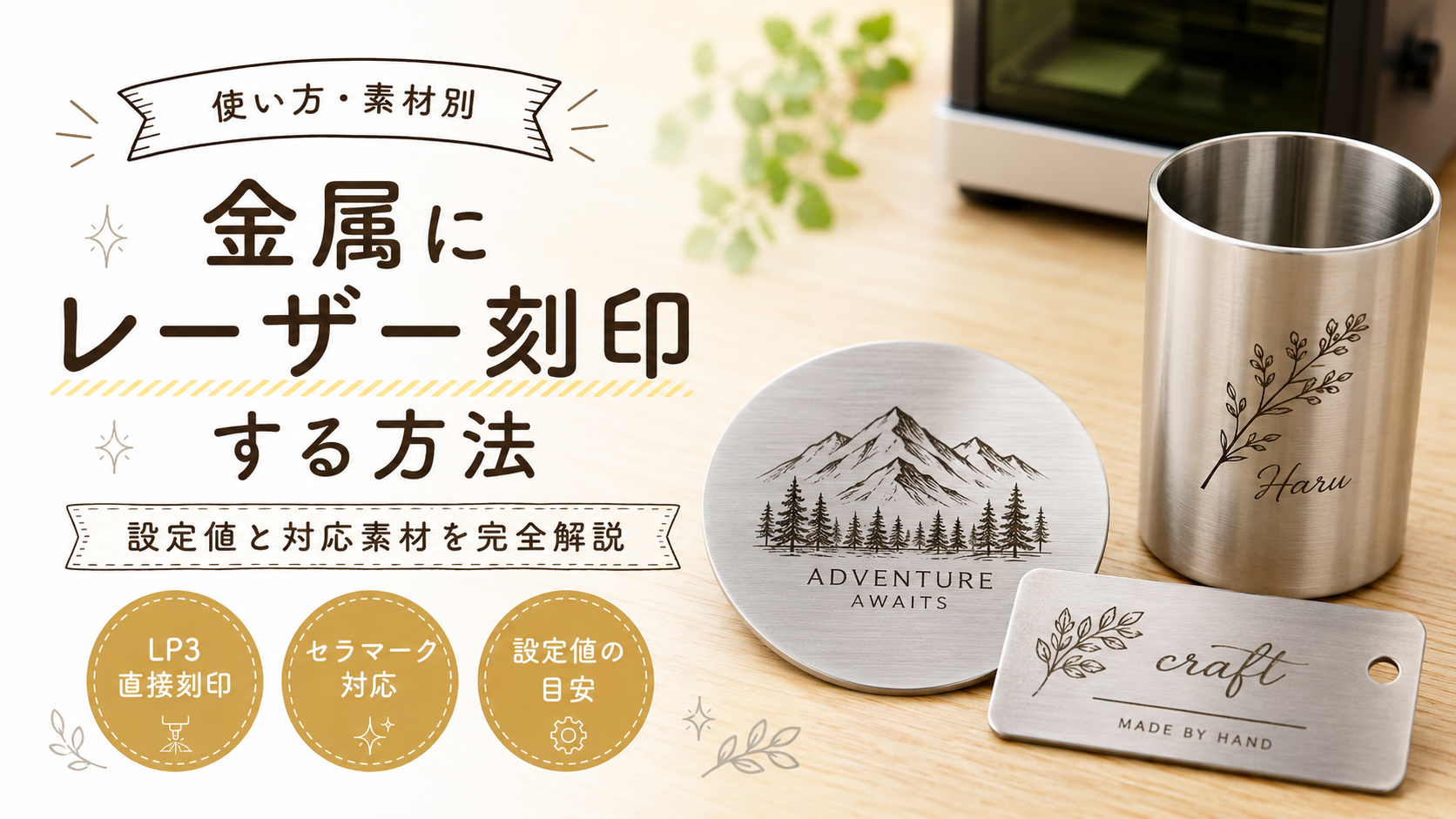
「ステンレスや金属にレーザー刻印したいけど、設定値はどうすればいいの?」と迷う方は多いと思います。
実は、金属は木材や革とは必要なレーザーの種類が違います。そこでこの記事では、LaserPeckerで金属に刻印できる機種と、公式の素材設定一覧(2026年9月30日確認)にある機種別の設定値、素材ごとの注意点をまとめます。
⏱ 先に結論:金属にレーザー刻印するポイント
- まず、赤外線かファイバーのレーザーを使う(LP4・LP3・LP5なら金属に直接彫れる)
- 次に、設定は公式の値から始める(たとえばLP4でステンレスなら、塗りつぶし2kで50 / 92)
- そして、調整は1項目ずつ少しずつ変える
- 最後に、本番の前に同じ金属の端材で試し彫りをする
📖 どのレーザーペッカーを選べばよいか気になる方は、こちらの比較記事もあわせてどうぞ。
金属にレーザー刻印するには、赤外線かファイバーのレーザーが必要
金属に直接刻印するには、金属に吸収されやすい赤外線レーザーかファイバーレーザーが必要です。一方、木材や革に使う青色ダイオードレーザーだけでは、彫れる金属がステンレスや表面を酸化させたアルミなどに限られます。
| 機種 | 金属用のレーザーと、できること |
|---|---|
| LP3 | 1Wの赤外線(パルス)。金属・プラスチックへの細かい刻印(専用機) |
| LP4 | 2Wの赤外線+10Wの青色。名入れ・刻印に加え、木材や革も1台で |
| LP5 | 20Wのファイバー+20Wのダイオード。深彫り・3D浮き彫り・金属カットまで |
| LX2 | 2Wの赤外線モジュール(交換式)。金属へのマーキング |
| LP2・LP2 Plus | 青色のみ。ステンレスなど一部の金属に限られる |
💬 以前は「金属ならLP3」と言われていました。しかし、今はLP4・LP5も赤外線やファイバーのレーザーを積んでおり、金属に直接刻印できます。つまり、木材や革も彫るならLP4、金属を本格的に加工するならLP5、金属・プラスチック専用でよければLP3です。
なお、これから金属対応の機種を選ぶ方は「金属対応の家庭用レーザー彫刻機の選び方」で、LP4・LP5・LP3の違いを比較しています。
金属にレーザー刻印する方法①:LP4・LP3の赤外線レーザー
LP4は青色レーザーと2Wの赤外線レーザーの両方を、LP3は1Wの赤外線レーザーを積んでいます。そのため、赤外線レーザーを使えば、コーティング材なしで金属へ直接刻印できます。たとえば、ステンレスのタンブラーや名刺入れ、キーホルダーへの名入れに向いています。
金属にレーザー刻印する基本の手順
- まず、本体の電源を入れてアプリに接続する
- 次に、LP4ならアプリで赤外線レーザーを選ぶ
- そして、刻印したいデザインや文字を作る
- また、金属を平らな台の上にしっかり固定する
- さらに、焦点(ピント)を合わせる
- ただし、本番の前に端材や目立たない場所で試し彫りをする
- 最後に、本番の刻印を実行する
LP4(赤外線2W)の公式設定値
まず、LP4で金属を彫るときは、アプリで赤外線レーザー(1064nm)を選び、次の値から始めます。
| 素材(公式の名称) | 塗りつぶし 1k / 2k |
|---|---|
| ステンレス鋼 | 100 / 91 / 50 / 92 |
| 鋼鉄 | 5 / 81 / 5 / 72 |
| 銅 | 50 / 81 / 80 / 72 |
| チタン | 50 / 81 / 30 / 89 |
| 酸化アルミニウム | 100 / 81 / 50 / 81 |
| タングステン | 70 / 93 / 50 / 81 |
LP3(赤外線1W)の公式設定値
一方、LP3は赤外線だけの機種で、パワーを100%にして深さで濃さを合わせる値が並んでいます。
| 素材(公式の名称) | 塗りつぶし 1k / 2k |
|---|---|
| ステンレス鋼 | 100 / 50 / 100 / 20 |
| アルミニウム合金 | 100 / 60 / 100 / 20 |
| 酸化金属 | 100 / 20 / 100 / 5 |
| 銅 | 100 / 30 / 100 / 10 |
※ LaserPecker公式の「彫刻・切断用素材設定一覧」の値です(2026年9月30日確認)。なお、数値は「パワー% / 深さ%」で、アプリの同じ項目に入力します。また、1k・2kは塗りつぶしの解像度です。ただし、公式でも目安とされているため、端材で試し彫りをして調整してください。
設定の調整のしかた
とはいえ、同じステンレスでも、鏡面かヘアラインかで仕上がりは変わります。そのため、公式の値で試し彫りをしたら、刻印が薄ければパワーか深さを少し上げ、変色や焦げが強ければ少し下げます。また、一度に変えるのは1項目だけにすると、どの変更が効いたかがわかります。さらに、うまくいった設定を素材名と一緒にメモしておくと、次から迷わずに済みます。
金属にレーザー刻印する方法②:LP5のファイバーレーザー
LP5は20Wのファイバーレーザーを積んでおり、公式サイトではすべての金属に彫刻できると説明されています。しかも、名入れだけでなく、深彫り・グレースケールを使った3D浮き彫り・金属カットまでできるのが、LP3・LP4との大きな違いです。
そのため、金属製品を商品として作りたい方や、立体的な表現をしたい方に向いています。なお、LP4との違いは「LP4とLP5どっちを買う?違いと価格差を徹底比較」で詳しく比較しています。
LP5(ファイバー)の公式設定値
ちなみに、LP5の値は「パワー% / 深さ% / 周波数(kHz)」の3つで、次の表は焦点距離150mmの列の値です。
| 素材(公式の名称) | 塗りつぶし 2k / 線彫刻 1k |
|---|---|
| ステンレススチール(1mm) | 40 / 34 / 50 / 30 / 30 / 50 |
| 酸化アルミニウム | 60 / 27 / 50 / 30 / 47 / 50 |
| 銅 | 45 / 40 / 50 / 線彫刻は記載なし |
| チタン | 18 / 33 / 50 / 線彫刻は記載なし |
※ LaserPecker公式の「彫刻・切断用素材設定一覧」のLP5の表(1064nm・焦点距離150mm)の値です(2026年9月30日確認)。ただし、焦点距離152mmの列は別の値なので、使う焦点距離に合わせて公式の表を確かめてください。
青色レーザーだけの機種で金属にレーザー刻印したい場合
LP2・LP2 Plusのように青色レーザーだけの機種でも、公式の対応素材にはステンレスやコーティング金属が含まれています。とはいえ、彫れる金属や仕上がりには限りがあります。また、金属用のレーザーマーキング剤を塗ってから彫る方法もありますが、準備と後片付けの手間がかかり、仕上がりも安定させにくい方法です。
ちなみに、公式の素材設定一覧には、青色レーザーで彫るときの金属の値も載っています。
| 機種(青色レーザー) | 塗りつぶし 2k:ステンレス鋼 / 酸化アルミ・酸化金属 |
|---|---|
| LP2 Plus(10W) | 90 / 87 / 43 / 15(酸化アルミニウム) |
| LP2(5W) | 100 / 100 / 100 / 5(酸化金属) |
| LP4(青色10W) | 30 / 86 / 50 / 81(酸化アルミニウム) |
このように、青色レーザーで彫れるのは、ステンレスや表面を酸化させたアルミなどに限られます。つまり、銅やチタンも彫りたいなら、赤外線かファイバーのレーザーを積んだ機種を選びましょう。
あわせて、タンブラー・グラスへの応用は「レーザー彫刻機で作れるもの30選」で解説しています。
金属の種類ごとの特徴と注意点
ステンレス
ステンレスは、金属刻印でいちばん人気のある素材です。たとえば、タンブラー・スプーン・名刺入れ・キーホルダーなど、日用品への名入れによく使われます。ただし、表面の仕上げ(鏡面・ヘアラインなど)で発色が変わるため、試し彫りが欠かせません。
チタン
チタンは、設定によってさまざまな色に発色することがある素材です。具体的には、アクセサリーや名札などに使われます。なお、公式の値はLP4(赤外線)とLP5(ファイバー)の表にあります。
アルミ(アルマイト加工済み)
表面にアルマイト加工(陽極酸化処理)がされたアルミは、刻印のコントラストが出やすい素材です。一方、加工されていないアルミは光を反射しやすく、難しくなります。
銅・真鍮
銅は光を反射しやすく、安定した仕上がりを出すには調整が必要です。また、真鍮はアクセサリーやバックルなどに使われます。ただし、真鍮は公式の素材設定一覧に記載がないため、銅の値から試し彫りで合わせます。
対応が難しい金属
- 特に、金や純銅は光の反射が強く、刻印が難しい
- また、表面処理のないアルミ板も反射しやすい
そのため、大切な製品に彫る前に、同じ素材の端材で試してください。なお、購入できる金属素材は「金属素材おすすめ12選」で紹介しています。
金属にレーザー刻印するときによくある失敗と対策
- まず、刻印が薄くて見えないなら、パワー不足のことが多いので、パワーか深さを少し上げます。
- 次に、ムラがあるなら、素材の固定がずれているので、しっかり固定してから彫り直します。
- また、線がぼやけるなら、焦点が合っていないので、焦点を合わせ直します。
- さらに、思わない色に発色したなら、表面処理が想定と違うので、端材で試してから本番に入ります。
- そして、金属にまったく彫れないなら、青色レーザーだけで彫ろうとしていないか確かめます。
金属刻印の主な用途
たとえば、ステンレスはタンブラーや名刺入れ、チタンや真鍮はアクセサリー、ステンレスやアルミはキーホルダー、ステンレスや鉄は工具の名前入れによく使われます。しかも、金属製品は長く使えるため、記念品やギフトとしての需要があります。ただし、販売するなら、ハンドメイドマーケットで似た商品の価格を調べてから値付けしましょう。
なお、工具や収納ラベルの例は「レーザー彫刻機で作れるもの30選」をご覧ください。
よくある質問
Q. 公式の設定値どおりに彫れば、失敗しませんか?
いいえ、公式も設定値は目安としています。そのため、表面の仕上げや厚み、本体の個体差も考えて、端材で試し彫りをしてください。
Q. LP4でもステンレスに刻印できますか?
はい、LP4は2Wの赤外線レーザーを積んでいるため、ステンレスなどへの名入れ・刻印ができます。ただし、深彫りや3D浮き彫りをしたいならLP5が向いています。
Q. 食器に名入れしても大丈夫ですか?
まず、口に触れる部分は避け、持ち手や底に刻印するのが安心です。また、マーキング剤を使った場合は、食品に触れる部分には使わないでください。
Q. スマホ本体に刻印できますか?
電子機器の本体への刻印は、故障の原因になるおそれがあるためおすすめしません。そのため、金属製のスマホケースなど、本体から外せるものに刻印しましょう。
Q. 赤外線レーザーは安全ですか?
赤外線レーザーは目に見えないため、青色レーザー以上に注意が必要です。特に、作業中は必ず付属の保護ゴーグルを着用し、照射中の光を直接見ないでください。
まとめ:金属にレーザー刻印するなら、目的に合った機種と公式の値から
💬 金属への刻印は、赤外線やファイバーのレーザーを積んだ機種なら、コーティング材なしで直接できます。そして、設定は公式の素材設定一覧の値から始め、端材で試し彫りをして少しずつ合わせましょう。
- まず、木材や革も彫りつつ金属にも名入れしたいならLP4
- 次に、金属の深彫り・3D浮き彫り・金属カットまでしたいならLP5
- 最後に、金属・プラスチックへの刻印だけでよければLP3
関連記事もあわせてどうぞ。
- LaserPecker LP3の評価|金属・プラスチック刻印専用機の実力と注意点
- LaserPecker LP4の評価|デュアルレーザーの実力と注意点
- 木材にレーザー彫刻する方法|失敗しない設定値と焦げ対策
- 革にレーザー彫刻する方法|機種別の公式設定値と焦げを防ぐコツ
📊 機種ごとのスペック・価格・得意素材をまとめて比べるならこちら。
最適な設定値は素材や機体によって変わります。必ず試し彫りでご確認ください。