「スマホの写真を木やアクリルに彫ってみたい」
たとえば、ペットの写真タグや写真入りのコースターなど、写真のレーザー彫刻はギフトにも人気です。ただし、写真をそのまま彫ると、黒くつぶれたり薄すぎたりしがちです。
そこでこの記事では、LaserPecker公式の写真彫刻ガイドと素材設定一覧(2026年10月4日確認)をもとに、写真をきれいに彫るための素材選び・画像の下ごしらえ・アプリの設定をまとめました。なお、運営者は写真彫刻を実際に試してはいないため、公式の情報にもとづく解説としてお読みください。
⏱ 先に結論:写真をきれいに彫るには
- しくみ:写真の濃淡は「ディザ」で点の密度に変えて表す
- 素材:明るい色で木目の少ない素材(バスウッド・合板など)が扱いやすい
- 下ごしらえ:グレースケール → 明るさ・コントラスト・シャープを調整
- 設定:公式の素材設定一覧の「画像」の値を目安に、端材で試す
この記事でわかること
- 写真がレーザーで彫られるしくみ
- 写真に向いている素材・向いていない素材
- 画像の下ごしらえとアプリの設定
- 機種・素材別の公式設定値
📖 写真彫刻に向いた機種が気になる方は、こちらもあわせてどうぞ。
写真はレーザーでどう彫られる?濃淡は「点の密度」で表す
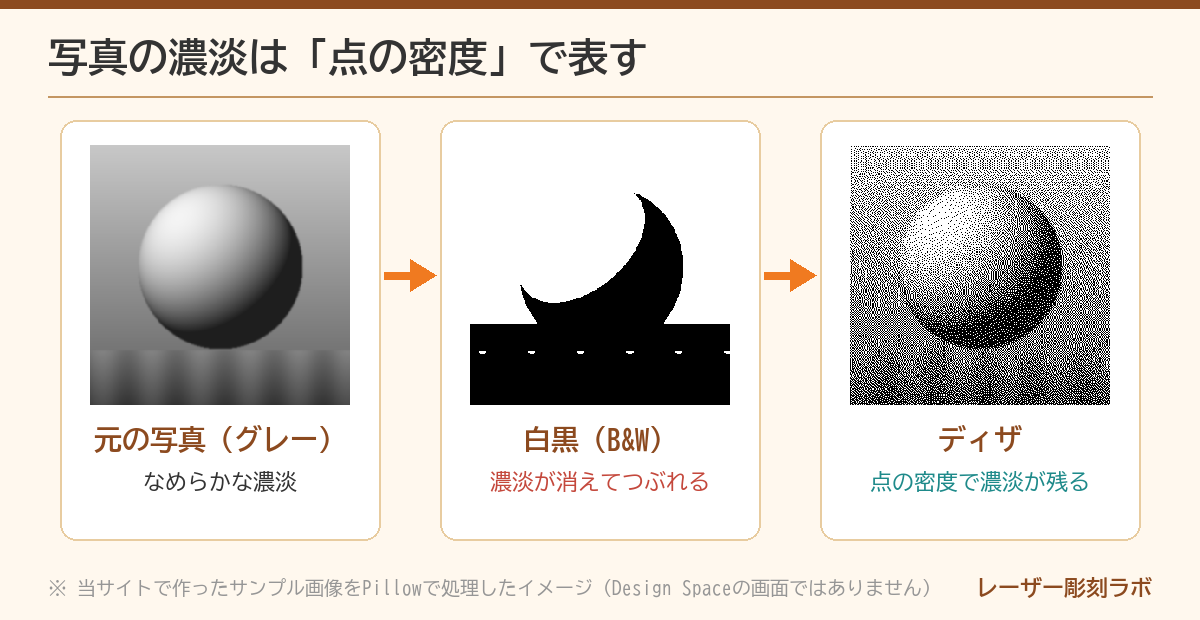
まず、レーザーは「焦がす・焦がさない」の2つしか基本的に表せません。そのため、グレーの濃淡がある写真をそのまま白黒にすると、明るい部分は消え、暗い部分は真っ黒につぶれてしまいます。
そこで使うのがディザ(ディザリング)です。ディザは、濃い部分には点を多く、薄い部分には点を少なく打つことで、遠くから見たときに濃淡があるように見せる方法です。つまり、新聞の写真のように点の密度で濃淡を表すわけです。
実際に、LaserPeckerのアプリ「LaserPecker Design Space」にも、画像モードの1つとしてディザが用意されています。さらに公式サポートでも、写真の彫刻ではディザを使う手順が紹介されています。
写真に向いている素材は「明るくて木目の少ないもの」
次に、素材を選びます。写真は細かい点の集まりです。そのため、点がはっきり見える素材ほどきれいに仕上がります。
🪵
向いている:バスウッド・合板
特に、明るい色で焦げた点がはっきり見える
🪨
白く出る素材:ガラス・石
ただし、彫った部分が白っぽくなる
⬛
黒い素材:アルマイト・塗装金属
逆に、彫った部分が明るくなる
👜
注意して使う:革
なお、焦げやすいので低めの値から
とくに、はじめての方には明るい色の木材がおすすめです。逆に、木目の強い木材は、木目の模様と写真の濃淡が重なって見えにくくなることがあります。
また、ガラスや黒い素材のように彫った部分が明るくなる素材では、写真のネガのように明暗が逆になります。そのため、アプリの白黒反転を使って明暗を合わせるのが一般的です。
なお、木材の種類と選び方は「木材にレーザー彫刻する方法」で詳しく紹介しています。
画像の作り方3ステップ:グレースケール→明るさ・コントラスト→背景
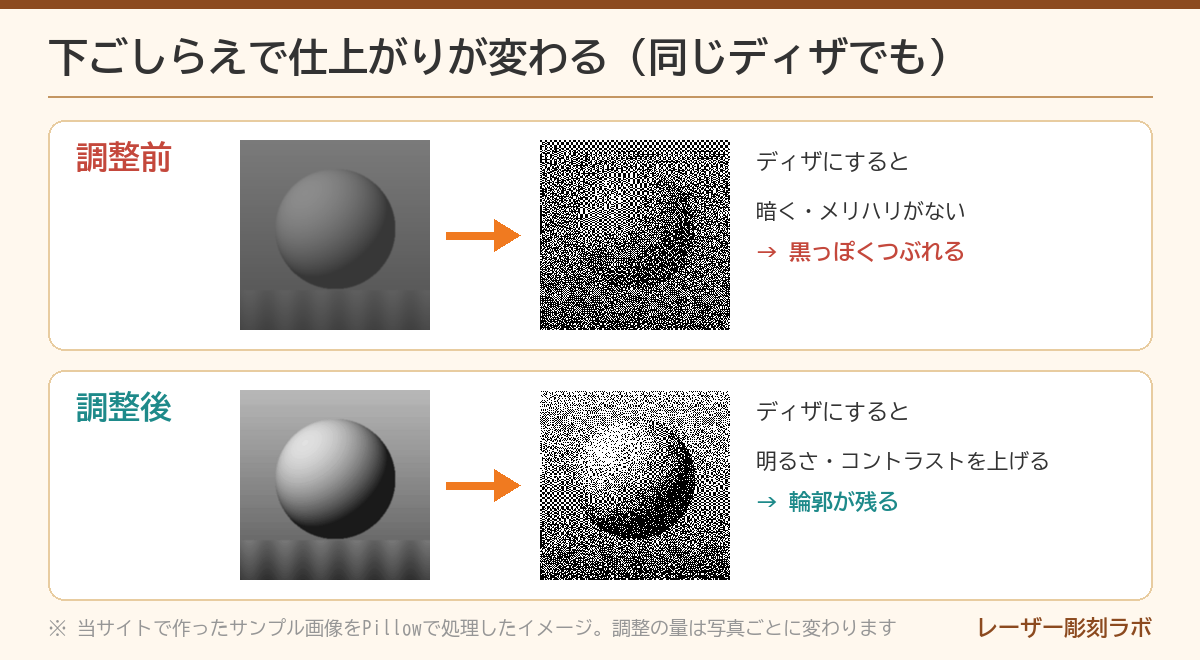
続いて、写真の下ごしらえをします。公式の写真彫刻ガイド(LP3)でも、彫る前にグレースケールへ変換し、明るさ・影・シャープを調整する手順が紹介されています。
ステップ1:グレースケールにする
まず、カラー写真をグレースケール(白黒の濃淡)に変換します。たとえば、スマホの写真編集アプリのモノクロフィルターでもかまいません。こうすることで、彫ったときの仕上がりを想像しやすくなります。
ステップ2:明るさ・コントラスト・シャープを調整する
次に、明るさとコントラストを上げ、輪郭をはっきりさせます。特に、暗くてメリハリのない写真は、ディザにすると全体が黒っぽくつぶれやすくなります。
そのため、少し明るすぎるかな、と思うくらいに調整しておくと、焦げで濃くなる分とのバランスが取りやすくなります。さらに、シャープを少しかけると、目や輪郭がくっきり残ります。
ステップ3:背景を整理して切り抜く
最後に、主役以外の背景を整理します。たとえば、背景がごちゃごちゃしている写真は、主役だけを切り抜くか、背景を白く飛ばすとすっきり見えます。
🙋 スマホで撮った写真でも大丈夫?
💬 まず、明るさと輪郭がはっきりした写真が向いています。逆に、逆光で顔が暗い写真や、ピンぼけの写真は、調整してもきれいに出にくいです。
Design Spaceで「ディザ」を選んで彫る手順
では、下ごしらえした写真をアプリに読み込み、画像モードを選びましょう。公式の操作ガイドによると、画像モードは次の5種類です。
| 画像モード | 特徴 | 写真に使うなら |
|---|---|---|
| B&W(白黒) | しきい値で白と黒に分ける | ×(濃淡が消える) |
| ディザ | 点の密度で濃淡を表す。コントラスト・明るさを調整できる | ◎(写真の基本) |
| ペンシル | 鉛筆画のような線にする | △(イラスト風にしたいとき) |
| スタンプ | 左右反転・白黒反転を自動で行う | ×(はんこ用) |
| 2D浮き彫り | 立体的に見える彫り方 | △(レリーフ風にしたいとき) |
※ 出典:LaserPecker公式サポート「LDS App Operation Guide」(2026年10月4日確認)。
つまり、写真ならディザを選ぶのが基本です。そのうえで、次の順に設定します。
- まず、画像モードで「ディザ」を選び、コントラスト・明るさを調整する
- 次に、黒い素材・ガラスなら白黒反転を使う
- そして、解像度を選ぶ(公式値は1K〜4Kで掲載)
- 最後に、素材の公式値(下の表)を入力し、端材で試してから本番
ちなみに、公式のLP3の写真ガイドでは、金属に彫る例として4K・パワー100%・深さ60%・1回が紹介されています。アプリ全体の操作は「レーザーペッカーのアプリの使い方」をご覧ください。
素材別の公式設定値(画像モード):LP4・LP2 Plus・LP3・LP2
ここでは、公式の素材設定一覧から、写真彫刻で使う「画像」の値を抜き出しました。なお、値は「パワー% / 深さ%」です。
LP4(青色10W/赤外線2W)
| 素材 | 解像度 | パワー / 深さ |
|---|---|---|
| バスウッド板(青色) | 1K / 2K | 100 / 5 ・ 50 / 3 |
| ブラックウォールナット(青色) | 2K / 4K | 40 / 20 ・ 25 / 10 |
| アクリル(青色) | 2K | 20 / 5 |
| ガラス(青色) | 2K | 100 / 20 |
| 大理石板(青色) | 2K | 100 / 80 |
| 人造皮革(青色) | 2K | 8 / 3 |
| ステンレス鋼(赤外線) | 2K | 50 / 50 |
※ 出典:LaserPecker公式「彫刻・切断用素材設定一覧」(2026年10月4日確認)。
LP2 Plus(青色10W)・LP3(赤外線1W)・LP2(青色5W)
| 機種 | 素材と公式値(解像度:パワー / 深さ) |
|---|---|
| LP2 Plus | 合板 2K:40 / 10・4K:22 / 5/ポプラ材 2K:40 / 10/竹 2K:30 / 19/不透明アクリル 2K:10 / 28/ガラス 2K:25 / 16 |
| LP3 | アルミニウム合金 4K:100 / 20/不透明アクリル 4K:100 / 15/レザー 4K:100 / 10 |
| LP2 | 木材 2K:100 / 10/不透明アクリル 2K:70 / 10/レザー 2K:30 / 5 |
※ 出典:LaserPecker公式「彫刻・切断用素材設定一覧」(2026年10月4日確認)。LP5・LX2は公式一覧に同じ形式の画像の値がないため省略しています。
公式値は「目安」です:同じ素材でも、色・厚さ・表面の加工によって仕上がりは変わります。まずは端材に小さく彫って、濃すぎれば深さを下げ、薄ければ上げて調整してください。
なお、文字や図形を彫るときの木材の設定値は「木材にレーザー彫刻する方法」でまとめています。
よくある失敗と直し方:黒くつぶれる・薄い・焦げ跡
| 症状 | 考えられる原因 | 直し方 |
|---|---|---|
| 全体が黒くつぶれる | 写真が暗い/深さが大きすぎる | まず、写真を明るくする。次に深さを下げる |
| 薄くて見えにくい | 深さが小さい/素材の色が濃い | まず、深さを少し上げる。次に明るい素材を選ぶ |
| まわりが茶色く焦げる | パワーが強い/煙が残っている | まず、パワーを下げる。あわせて換気する |
| 明暗が逆に見える | 彫ると明るくなる素材を使っている | まず、アプリで白黒反転を試す |
このように、多くの失敗は下ごしらえと深さの調整で直せます。特に、写真が暗いまま彫ると、どの素材でもつぶれやすいので注意しましょう。
写真彫刻で作れるもの:ペットタグ・コースター・ガラスのギフト
さらに、写真彫刻ができるようになると、作れるものの幅が広がります。たとえば、次のような作品があります。
- ペットの写真入りの迷子札 → 作れるもの30選の「ペットタグ・迷子札」
- 写真入りのグラス・ガラスのギフト → 作れるもの30選の「グラス・タンブラーへの名入れ」
- 家族写真のプレート・コースター → レーザー彫刻の名入れギフト20選
また、写真ではなくイラストやロゴを作りたい場合は、AIでデザインを作る方法も便利です。くわしくは「レーザー彫刻のデザインをAIで作る方法」をご覧ください。
よくある質問
Q. 解像度は高いほどきれいですか?
必ずしもそうとは限りません。たしかに解像度を上げると点が細かくなりますが、彫る時間が長くなり、素材によっては焦げやすくなります。そのため、まずは公式値の解像度(1K〜4K)から試すのがおすすめです。
Q. カラー写真の色は再現できますか?
いいえ、色はそのまま再現できません。つまり、レーザー彫刻は濃淡で表すため、カラー写真もグレースケールにして彫ります。
Q. 人の写真を彫った作品を販売してもいいですか?
まず、写っている人の肖像権と、写真を撮った人の著作権に注意が必要です。特に、ほかの人が撮った写真や有名人の写真は、許可なく使わないようにしましょう。
Q. どの機種が写真彫刻に向いていますか?
たとえば、木材やアクリルに彫るならLP4・LP2 Plus、金属に彫るならLP3・LP4の赤外線が候補です。機種ごとの違いは「レーザーペッカー比較表」でまとめています。
まとめ:写真は下ごしらえとディザできれいに彫れる
まとめると、写真をきれいに彫るポイントは次の3つです。
- まず、明るい色で木目の少ない素材を選ぶ
- 次に、グレースケール→明るさ・コントラスト・シャープで下ごしらえ
- そして、ディザを選び、公式値を目安に端材で試す
とはいえ、最初から完璧に仕上がるとは限りません。そこで、端材での試し彫りを何回か重ねて、自分の素材に合う値を見つけていきましょう。
あわせて読みたい記事
- レーザーペッカーのアプリの使い方|Design Spaceでできること
- レーザー彫刻のデザインをAIで作る方法|プロンプト例と変換手順
- 木材にレーザー彫刻する方法|失敗しない設定値と焦げ対策
- 金属にレーザー刻印する方法|機種別の公式設定値と素材の注意点
📊 写真彫刻に向く機種を、スペック・価格でまとめて比べるならこちら。
本記事の設定値・手順は2026年10月4日時点の公式サイト・公式サポートの情報です。最適な設定は素材や機体によって変わるため、試し彫りでご確認ください。