※本記事はアフィリエイト広告を含みます
「LaserPeckerを買ったけど、何から始めればいいか分からない」
レーザー彫刻機は初めてだと戸惑うことも多いですが、LaserPeckerは他のメーカーと比べてセットアップが非常に簡単です。この記事では、箱を開けてから最初の作品が完成するまでの全ステップを初心者向けに丁寧に解説します。
この記事でわかること
- ✅ 開封からアプリ設定までの手順
- ✅ Design Spaceの基本操作
- ✅ 最初の彫刻を成功させる素材と設定値
- ✅ 初心者がやりがちな失敗と対処法
▼ スペア・家族用の保護メガネはこちら
|
|
![[商品価格に関しましては、リンクが作成された時点と現時点で情報が変更されている場合がございます。]](https://hbb.afl.rakuten.co.jp/hgb/54df29d6.cc56c2ee.54df29d7.a3d05166/?me_id=1440621&item_id=10000008&pc=https%3A%2F%2Fthumbnail.image.rakuten.co.jp%2F%400_mall%2Ffenikusu%2Fcabinet%2F13267603%2F13273706%2Fimgrc0176430151.jpg%3F_ex%3D240x240&s=240x240&t=picttext "[商品価格に関しましては、リンクが作成された時点と現時点で情報が変更されている場合がございます。]")

📖 どのレーザーペッカーを選べばよいか気になる方は、こちらの比較記事もあわせてどうぞ。
STEP 1:開封と同梱物の確認
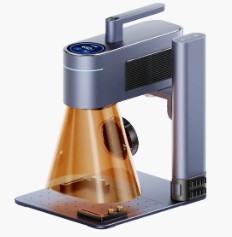
LP4の同梱物を確認します。
| 同梱物 | 確認ポイント |
|---|---|
| LP4本体 | キズ・破損がないか確認 |
| 電源アダプター | プラグ形状が日本向け(Aタイプ)か確認 |
| USBケーブル | 接続確認用 |
| 保護メガネ | 必ず着用すること |
| 固定クランプ | 素材固定に使用 |
| クイックスタートガイド | 日本語対応 |
💬 保護メガネは必ず着用してください。レーザーは直視すると目に深刻なダメージを与える危険があります。これだけは妥協しないでください。
STEP 2:アプリのインストールとペアリング
1. Design Spaceをインストール
スマートフォン(iOS/Android)またはPCに「LaserPecker Design Space」をインストールします。
- iOS:App Storeで「LaserPecker」で検索
- Android:Google Playで「LaserPecker」で検索
- PC(Windows/Mac):LaserPecker公式サイトからダウンロード
2. LP4の電源を入れる
電源アダプターをコンセントに接続し、LP4本体の電源ボタンを長押しします。電源ランプが点灯し、起動音が鳴れば正常です。
3. Bluetoothでペアリング
スマートフォンのBluetooth設定を開き、「LaserPecker LP4」を選択してペアリングします。Design Spaceアプリを起動すると自動的に接続が確立されます。
接続完了後、アプリ画面にLP4のバッテリー残量・モデル名が表示されれば成功です。
アプリの入手先や対応OS、画面の使い方は「レーザーペッカーのアプリの使い方」でくわしく解説しています。
STEP 3:最初の彫刻素材を準備する
初めての彫刻はMDF材(中密度繊維板)またはヒノキ材が最もおすすめです。
初心者におすすめの素材
| 素材 | 入手場所 | コスト | 難易度 |
|---|---|---|---|
| MDF板(3mm・100×100mm) | ホームセンター・Amazon | 100〜300円/枚 | ★☆☆☆☆ |
| ヒノキ材 | ホームセンター・100均 | 100〜300円/本 | ★☆☆☆☆ |
| 木製コースター(市販品) | 100均・ホームセンター | 100〜300円 | ★☆☆☆☆ |
| バルサ材 | 模型店・Amazon | 200〜500円 | ★☆☆☆☆ |
100円均一ショップの木製コースターやヒノキ板は、安価で練習に最適です。
まとめ買いするなら「レーザー彫刻の素材セットおすすめ」をご覧ください。
STEP 4:Design Spaceでデザインを作る
テキスト彫刻(最初の一歩)
- Design Spaceを起動し、新規プロジェクトを作成
- 「テキスト」ツールを選択
- 彫刻したい文字(自分の名前など)を入力
- フォントをお好みのものに変更
- サイズを素材に合わせて調整(最初は20〜30mm程度)
- レイアウトを確認してLP4に送信
画像彫刻(少し慣れたら)
- 「画像インポート」からJPEG/PNG/SVGファイルを選択
- 白黒変換・コントラスト調整を行う(レーザーは白黒のみ)
- サイズを調整してLP4に送信
💬 最初はシンプルなテキスト(名前・一言メッセージ)から始めるのがおすすめです。複雑な画像は設定の難易度が上がるため、まず成功体験を積んでから挑戦しましょう。
STEP 5:最初の彫刻設定と実行
初心者向けの設定(公式の目安)
| 素材(公式の名称) | 塗りつぶし | 線彫刻 |
|---|---|---|
| 密度ボード(MDF) | 1 / 72(2k) | 1 / 91 |
| バスウッド板 | 30 / 64(2k) | 10 / 94 |
※ LaserPecker公式の「彫刻・切断用素材設定一覧」に掲載されているLP4(青色レーザー10W)の値です(2026年9月30日確認)。数値は「パワー% / 深さ%」で、アプリの同じ項目に入力します。( )内は塗りつぶしの解像度です。公式でも目安とされているため、端材で試し彫りをして調整してください。
ヒノキは公式の一覧に記載がないため、バスウッド板の値から試しましょう。最初はパス数1回で彫り、仕上がりを見て調整します。
彫刻前の最終チェックリスト
- [ ] 保護メガネを着用している
- [ ] 素材がフラットに固定されている
- [ ] 周囲に燃えやすいものがない
- [ ] 窓を開けて換気されている
- [ ] LP4のフォーカスが合っている(オートフォーカス実行済み)
全てチェックしたら「彫刻開始」ボタンを押します。
作業中の注意
- 彫刻中はその場を離れない
- 異常な煙・炎が出た場合はすぐに停止ボタンを押す
- 彫刻後は本体が熱くなっているため、すぐ触らない
STEP 6:完成した作品を確認・仕上げる
彫刻が完了したら、煙が落ち着くまで少し待ってから素材を確認します。
仕上がりの確認ポイント
- 文字・デザインがくっきり見えるか
- 焦げすぎ・かすれがないか
- エッジがシャープか
問題があった場合の調整方法
| 問題 | 調整方向 |
|---|---|
| 薄くて見えにくい | パワーを少しずつ上げる |
| 焦げすぎ | パワーを少しずつ下げる |
| かすれ・ムラ | 焦点(ピント)を合わせ直す |
| 全体的に薄い | 公式の設定一覧の値に近づけて、1項目ずつ調整する |
初心者がよくやる失敗と対策
| 失敗 | 原因 | 対策 |
|---|---|---|
| 彫刻が始まらない | Bluetooth接続が切れている | アプリを再起動してペアリング |
| 焦げが激しい | パワーが高すぎる | 40%以下で再試行 |
| 文字がズレて彫刻される | 素材が動いた | クランプでしっかり固定 |
| 彫刻が薄い | ピント外れ | オートフォーカス再実行 |
| アプリがフリーズ | Bluetooth電波干渉 | 電子レンジ・WiFiルーターから離す |
次のステップ:慣れたら試したいこと
基本が身についたら、以下のステップで楽しみを広げましょう。
- 革素材に挑戦:木材より設定シビアだが高品質な仕上がり
- 画像彫刻に挑戦:写真・イラストを白黒に変換して彫刻
- スライドレールを使う:加工エリアを拡張して長い素材に対応
- 副業を始める:完成品をメルカリ・minneで販売
よくある質問
Q. 子どもでも使えますか?
レーザーは目への危険があるため、子どもが一人で操作するのは推奨しません。大人が見守りながら一緒に楽しむ形なら問題ありません。保護メガネは子ども用サイズのものを準備してください。
Q. 賃貸マンションで使えますか?
使えますが、彫刻時の煙と臭いへの対策が必要です。窓を全開にして換気扇を回す、または小型の空気清浄機を併用してください。
Q. 彫刻できない素材はありますか?
PVC(塩化ビニール)・鏡面仕上げの未加工金属・反射率の高い素材は避けてください。PVCは有毒ガスが発生し、金属の反射はレーザーモジュールを傷める危険があります。
まとめ:最初の彫刻は「シンプルに」が成功の近道
💬 最初は「MDF板に自分の名前を彫刻する」だけで大丈夫です。それだけで「LaserPeckerが動く・彫刻できる」という自信がつきます。成功体験を積んだ後は、素材・デザイン・設定の工夫が自然と楽しくなってきます。
- 保護メガネ着用・換気の確保
- Design Spaceでシンプルなテキストを作る
- MDFやバスウッド板に、公式の設定一覧の値を出発点にして彫刻
- 仕上がりを確認して設定を微調整
関連記事もあわせてどうぞ。
📊 機種ごとのスペック・価格・得意素材をまとめて比べるならこちら。
本記事の設定値は目安です。素材・機体の個体差があるため、必ず試し彫りでご確認ください。