「レーザーペッカーのアプリの使い方がわからない。スマホとPCどちらを使うべき?」
レーザーペッカーのアプリは、純正の「Design Space」です。スマホ(iOS・Android)とPC(Windows・Mac)に対応しています。つまり、彫刻データの作成から転送・実行まで、すべてこのアプリで行います。
そこでこの記事では、アプリの入手先と初期設定から、基本操作・便利な機能まで順に解説します。
この記事でわかること
- アプリの入手先・対応OSと初期設定
- スマホ版とPC版の違いと使い分け
- テキスト・画像・SVGデータの追加方法
- 彫刻設定(パワー・深さ)の調整方法
📖 なお、どのレーザーペッカーを選べばよいか気になる方は、こちらの比較記事もあわせてどうぞ。
レーザーペッカーのアプリ「Design Space」とは
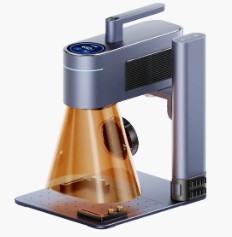
Design Spaceは、LaserPecker専用のデザイン・制御アプリです。主に次の5つの機能があります。
| 機能 | 内容 |
|---|---|
| デザイン作成 | テキスト・図形・画像を配置 |
| 彫刻設定 | パワー・スピード・パス数を調整 |
| 機器制御 | BluetoothでLaserPeckerと接続・操作 |
| プレビュー | 彫刻範囲を確認(カメラ投影機能) |
| テンプレート | よく使うデザインを保存・再利用 |
レーザーペッカーのアプリはどこでダウンロードする?
レーザーペッカーのアプリは、公式の「LaserPecker Design Space」(略称LDS)です。無料で使えて、スマホ・タブレットはアプリストアから、PCは公式サイトから入手します。
| 使う端末 | 入手先 | 動作条件 |
|---|---|---|
| iPhone・iPad | App Store「LaserPecker Design Space」 | iOS・iPadOS 13.0以降 |
| Androidのスマホ・タブレット | Google Play「LaserPecker Design Space」 | Google Playの表示で確認 |
| Windows PC | 公式サイトのソフトウェアページ | Windows 10以降 |
| Mac | 公式サイトのソフトウェアページ | Intel用とAppleシリコン用の2種類 |
※ 出典: LaserPecker公式「ソフトウェア」、App Store(2026年10月15日確認)。
検索するときはアプリ名を全部入れる
ちなみに、アプリストアで「LaserPecker」だけで探すと、似た名前のアプリが出ることがあります。そのため「LaserPecker Design Space」と全部入れて探しましょう。
なお、App Storeの説明では、LP1シリーズや古いLP2・LP3には別の「LaserPecker」(コミュニティ版)かPC版をすすめています。
LX2のPC版はベータ版を使う
まず、公式サイトのPC版は2種類あります。通常のDesign SpaceはLP5・LP4・LP3・LP2 Plus・LP2・LX1用です。一方、LX2はベータ版の「LDS Beta」だけに対応しています。
実際に、公式は機種に合わないソフトを入れると正常に動かない場合があると案内しています。ダウンロード前に、自分の機種の欄を確かめてください。
PC版の接続方法は機種で違う
また、公式によると、PC版はUSBとBluetoothで接続できます。ただし、Wi-FiとIPでの接続はLP5だけの機能です。
レーザーペッカーのアプリの初期設定
まず、アプリを入れたら次の順で準備します。
- 本体のファームウェアを最新にする(App Storeの説明でも、最新版での利用がすすめられています)
- 次に、スマホのBluetoothをオンにする
- そして、本体の電源を入れる
- さらに、アプリを起動して、接続する機器の一覧から自分の機種を選ぶ
- 最後に、アプリの画面に機種名が出ているか確かめる
ただし、レーザーペッカーのアプリは機種と版で表示が少し変わります。また、開封からの流れは「レーザーペッカー初心者ガイド」でも順に解説しています。
つながらないときの確認
- まず、機種に合ったアプリ(PCならLX2はベータ版)を入れているか
- また、アプリと本体のファームウェアを最新版にしたか
それでも直らないときは、LaserPecker公式サポートに問い合わせましょう。
レーザーペッカーのアプリはスマホ版とPC版どちらがいい?
| 機能 | スマホ版 | PC版 |
|---|---|---|
| 基本操作 | ◎ 直感的・使いやすい | ◎ 精密操作しやすい |
| テキスト入力 | ○ 普通 | ◎ キーボード入力で速い |
| SVGファイル読み込み | ○ 可 | ◎ Illustratorとの連携が便利 |
| バッチ処理(一括彫刻) | △ 制限あり | ◎ 大量処理に向く |
| カメラプレビュー | ◎ スマホカメラ利用で簡単 | ○ PCカメラが必要 |
💬 つまり、日常的な彫刻ならスマホ版が手軽です。一方、大量のデータ作成やIllustratorとの連携が必要なときは、PC版のほうが効率的です。
レーザーペッカーのアプリで文字を入れる
手順
- まず「+」ボタンでテキストツールを選択
- 次に、テキストボックスに文字を入力
- そして、フォント・サイズ・太さを選択
- さらに、配置・サイズを調整
- 最後に、彫刻範囲(加工エリア)内に収める
フォント選択のポイント
| 用途 | 向いているフォント |
|---|---|
| 名入れ・プレート | ゴシック体・明朝体(読みやすさ重視) |
| インテリア雑貨 | 手書き風・筆記体(デザイン性重視) |
| 副業販売品 | まずはスタンダードな書体(万人受け) |
| 結婚式アイテム | エレガント系英字・筆記体 |
レーザーペッカーのアプリで画像を入れる
対応ファイル形式
- まず、JPG・PNG(ビットマップ)
- 特に推奨:SVG(ベクター)
- 加えて、BMP・GIF
画像読み込みの手順
- まず「+」→「画像を追加」を選択
- 次に、カメラロール・ファイルから画像を選ぶ
- そして、白黒変換・コントラスト調整を行う
- 最後に、加工エリアに配置する
なお、写真を彫るときは画像モードの「ディザ」を使います。下ごしらえの手順と素材別の設定値は「写真をレーザー彫刻する方法」で解説しています。
SVGファイルの活用
SVG形式のベクターデータは、拡大しても劣化しないためレーザー彫刻に最適です。たとえば、IllustratorやInkscape(無料)でSVGを作ります。そのうえでアプリに読み込めば、細かいデザインもきれいに彫刻できます。
レーザーペッカーのアプリで彫刻設定を調整する
主な設定項目
| 設定 | 内容 | 目安 |
|---|---|---|
| パワー(Power) | レーザーの出力の強さ | 素材ごとに公式の設定一覧を参照 |
| 深さ(Depth) | 彫りの深さ・濃さに関わる設定。公式の設定一覧でパワーと組み合わせて掲載されている | 素材ごとに公式の設定一覧を参照 |
| パス数(Passes) | 同じ経路を何度なぞるか | まずは1回。もっと深く彫りたいときに増やす |
| 解像度 | 画像の細かさ | たとえば1k・2k・4k(公式の設定一覧は解像度ごとに値を掲載) |
※ 素材ごとの目安はLaserPecker公式の「彫刻・切断用素材設定一覧」で確認できます。
設定のコツ
- パワーを上げると深く彫れます。ただし、焦げすぎることもあります
- また、深さの値を上げると、彫りが深く・濃くなります
- したがって、不安なときは公式の一覧の値で端材に試し彫りしてから、少しずつ調整します
レーザーペッカーのアプリの便利な機能
テンプレート保存
完成したデザインを「テンプレート」として保存すると、名前部分だけ変えて量産できます。特に、席札・キーホルダーなど同じデザインを繰り返し作る場合に重宝します。
反転(ミラー)機能
透明アクリルに裏面から彫刻する場合は、デザインを左右反転させてから彫刻します。そうすれば、表面から見たときに正しい向きになります。
カメラプレビュー(位置合わせ)
具体的には、スマホカメラを使って彫刻範囲をリアルタイムでプレビューする機能です。結果として、素材の上に加工エリアを重ねて見られるので、位置ずれを防げます。
繰り返し彫刻(グリッド配置)
同じデザインを均等に並べて、一度に複数枚彫刻できます。そのため、コースター・キーホルダーを量産するときに効率が上がります。
レーザーペッカーのアプリのよくある質問
Q. Design Spaceに自分のフォントを追加できますか?
はい。たとえば、スマホ・PCにインストールされているフォントをDesign Spaceで使用できます。さらに、無料のフォントサービス(Google Fontsなど)から入れると、選択肢が広がります。
Q. 日本語フォントは使えますか?
使えます。ただし、フォントによっては一部の文字が正しく表示されない場合があります。そのため、事前に使いたい文字が表示されるか確認してください。
Q. 彫刻した後にやり直しはできますか?
いいえ、素材を削ってしまった彫刻は元に戻せません。だからこそ、試し彫りで設定を確認してから本番を実行してください。
Q. スマホのOSが古くても使えますか?
iPhone・iPadはiOS・iPadOS 13.0以降が必要です(App Store、2026年10月15日確認)。一方、Androidは、Google Playのアプリのページで自分の端末に対応しているか確かめてください。
まとめ
💬 レーザーペッカーのアプリは、シンプルで直感的です。まずはテキストを追加して、木材に試し彫りするだけで基本操作がわかります。さらに、SVGファイルを使いこなせるようになれば、作れる作品の幅が一気に広がります。
📊 また、機種ごとのスペック・価格・得意素材をまとめて比べるならこちら。
なお、本記事の情報はアプリのバージョンによって異なる場合があります。最新の情報は公式サイトでご確認ください。