※本記事はアフィリエイト広告を含みます
「レーザーペッカーで、オリジナルのはんこは作れるの?」
そして結論からいうと、レーザー加工用のゴムシートを使えば、LaserPeckerでゴム印を作れます。特にLP4は、公式サポートにゴムシートの設定値が載っているので、はじめてでも条件をそろえやすい機種です。
そこでこの記事では、LaserPecker公式のガイドと素材設定一覧(2026年10月4日確認)をもとに、ゴム印の仕組み・用意するもの・アプリの設定・彫り方を順番にまとめました。なお、運営者はゴム印を実際に作ってはいないため、公式の情報にもとづく解説としてお読みください。
⏱ 先に結論:ゴム印づくりのポイント
- 素材:「レーザー加工対応」と書かれたゴムシートを使う
- アプリ:画像モードを「スタンプ」にすると、左右反転と白黒反転を自動でやってくれる
- 設定(LP4の公式値):青色10W・解像度2K・パワー100%・深さ25%・1回
- ほかの機種:ゴムの公式値はないため、LP4の値を目安に端材で試す
この記事でわかること
- 対応する機種と、公式の設定値の有無
- ゴム印の仕組み(なぜ反転が必要か)
- 用意する素材と道具
- スタンプモードを使った4つの手順
📖 どのレーザーペッカーがゴム印に向いているか気になる方は、こちらもあわせてどうぞ。
レーザーペッカーでゴム印は作れる?公式の設定値があるのはLP4
まず、機種ごとに公式の情報を確認しておきましょう。実は、ゴムシートの設定値が公式に出ているのはLP4だけです。一方で、LP5は商品ページの対応素材に「ゴム」と書かれています。
| 機種 | ゴムの公式情報 | この記事での扱い |
|---|---|---|
| LP4 | 公式サポートにゴムシートの設定値あり(青色10W) | 公式値でそのまま試せる |
| LP5 | 商品ページの対応素材(青色レーザー)に「ゴム」の記載あり。設定値は未掲載 | LP4の値を目安に端材で試す |
| LP2・LP2 Plus | ゴムの設定値は未掲載(LP2 Plusは感光性シリコーンの値あり) | LP4の値を目安に端材で試す |
| LP3 | ゴムの設定値は未掲載(シリコーンの値あり) | 赤外線1Wの刻印向けの機種。ゴム印には向かない可能性 |
| LX2 | 対応素材に「シリコン」の記載あり。ゴムの値は未掲載 | LP4の値を目安に端材で試す |
※ 公式サイトの商品ページ・素材設定一覧・サポート記事(2026年10月4日確認)。
つまり、手順どおりに進めやすいのはLP4です。ただし、ほかの機種でも作れないわけではありません。そこで、LP4の値を出発点にして、小さな端材でパワーと深さを少しずつ変えながら試すのが近道です。
💬 まずは、LP4以外を持っている方は端材で1回テストしてみましょう。一方で、これからゴム印もやりたいという方は、公式値がそろっているLP4を選ぶと迷いにくいです。
ゴム印の仕組み:文字ではなく「まわり」を彫る
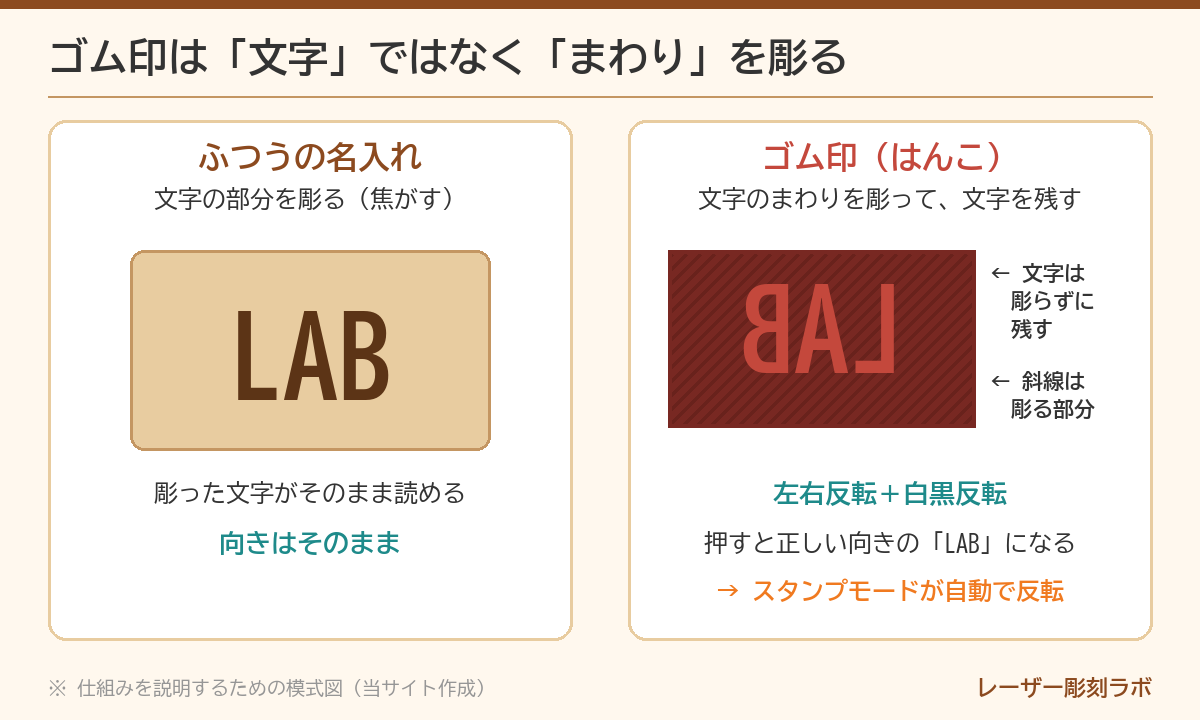
では、ゴム印はどう彫るのでしょうか。実はここが、いちばんつまずきやすいところです。たとえば木のプレートに名前を入れるときは、文字の部分を焦がして彫ります。しかし、はんこはインクがつくのは出っぱった部分なので、文字を残してまわりを彫る必要があります。
さらに、はんこは押すと左右が逆になります。そのため、データは左右反転しておかないと、押したときに鏡文字になってしまいます。
🙋 反転って、自分で画像を加工しないといけないの?
💬 ご安心ください。実際には、LaserPeckerのアプリにある「スタンプ」モードが、左右反転と白黒反転を自動でやってくれます。
用意するもの:レーザー加工用ゴムシート・持ち手・インク
次に、材料をそろえます。最低限そろえたいのは次の4つです。
🟥
レーザー加工用ゴムシート
「レーザー加工対応」と書かれたもの
🪵
木の持ち手(台木)
ゴムを貼る土台
🧴
接着剤・両面テープ
ゴムと台木を貼り合わせる
🖋
スタンプ台
押すときのインク
特に大事なのがゴムの種類です。実際に公式ガイドでも、レーザー加工に安全なゴムを選ぶよう注意しています。つまり、どんなゴムでもよいわけではありません。そのため、商品説明に「レーザー加工用」「レーザー加工可能」と書かれたシートを選びましょう。
たとえば、楽天では次のようなレーザー加工用のゴムシートが買えます(価格は2026年10月4日時点)。
|
|
![[商品価格に関しましては、リンクが作成された時点と現時点で情報が変更されている場合がございます。]](https://hbb.afl.rakuten.co.jp/hgb/582c7211.7ce6e505.582c7212.00ce6a4f/?me_id=1250101&item_id=10004508&pc=https%3A%2F%2Fthumbnail.image.rakuten.co.jp%2F%400_mall%2Ftaiyotomah%2Fcabinet%2Fgomuin%2Fimgrc0085833082.jpg%3F_ex%3D240x240&s=240x240&t=picttext "[商品価格に関しましては、リンクが作成された時点と現時点で情報が変更されている場合がございます。]")

|
|
![[商品価格に関しましては、リンクが作成された時点と現時点で情報が変更されている場合がございます。]](https://hbb.afl.rakuten.co.jp/hgb/582c738b.ea8bb0d8.582c738c.60702b89/?me_id=1383011&item_id=10204891&pc=https%3A%2F%2Fthumbnail.image.rakuten.co.jp%2F%400_mall%2Fyour-sales-shop%2Fcabinet%2F0031%2F2b2h9nx199_0.jpg%3F_ex%3D240x240&s=240x240&t=picttext "[商品価格に関しましては、リンクが作成された時点と現時点で情報が変更されている場合がございます。]")
また、持ち手には無地の木製の台木が便利です。そのうえで、サイズの合うものを選び、ゴムを台木より少し小さめに切って貼ると仕上がりが整います。
|
|
![[商品価格に関しましては、リンクが作成された時点と現時点で情報が変更されている場合がございます。]](https://hbb.afl.rakuten.co.jp/hgb/54deeb81.a12e0354.54deeb82.e53e1a50/?me_id=1387577&item_id=10804472&pc=https%3A%2F%2Fthumbnail.image.rakuten.co.jp%2F%400_mall%2Fuxcelljapan%2Fcabinet%2F09078170%2Fa23101400ux0304g03.jpg%3F_ex%3D240x240&s=240x240&t=picttext "[商品価格に関しましては、リンクが作成された時点と現時点で情報が変更されている場合がございます。]")
ゴムのはんことシャチハタ型の違い
なお、公式の素材設定一覧には、ゴムとは別に「感光シール」「感光性シリコーン」の値もあります。具体的には、インクがしみ出すタイプのスタンプ(いわゆるシャチハタ型)に使う素材です。
| 素材 | 公式の設定値がある機種 | 公式値の例(パワー/深さ) |
|---|---|---|
| ゴムシート | LP4(青色10W) | 2K:100% / 25%・1回 |
| 感光シール | LP4(青色10W)ほか | 塗りつぶし 2K:1 / 39 |
| 感光性シリコーン | LP2 Plus | 塗りつぶし 2K:5 / 7 |
※ 出典:LaserPecker公式サポート「Rubber Laser Engraving」(2025年6月20日更新)、LaserPecker公式「彫刻・切断用素材設定一覧」(2026年10月4日確認)。
このように、素材によって値は大きく変わります。そこでこの記事では、手に入りやすいゴムシートで作る方法を中心に説明します。
手順1 デザインを作る:太めの線とはっきりした白黒にする
まず、はんこにしたいデザインを用意します。たとえば手書きの文字をスマホで撮った画像でも、パソコンで作ったロゴでもかまいません。
ただし、ゴム印は細かすぎる線がつぶれやすいので、太めの線・はっきりした白黒のデザインが向いています。特に小さいはんこほど、文字数を減らして線を太くすると読みやすくなります。
- まず、白い背景に黒い文字・絵にする(グレーやグラデーションは避ける)
- 次に、細い線・小さすぎる文字は太くする
- さらに外枠をつけると、押したときに形が整って見える
なお、デザインづくりにAIを使う方法は「レーザー彫刻のデザインをAIで作る方法」で紹介しています。
手順2 Design Spaceで画像モードを「スタンプ」にする
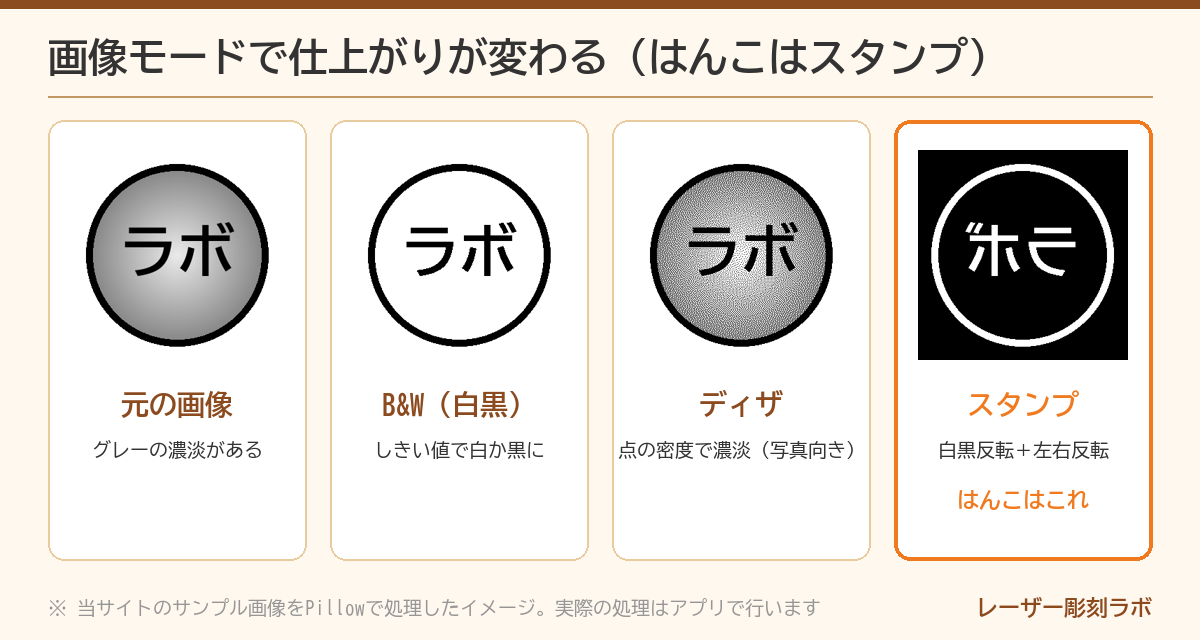
次に、LaserPeckerのアプリ「LaserPecker Design Space」に画像を読み込み、画像モードを選びます。ちなみに、公式の操作ガイドによると、画像モードには次の種類があります。
| 画像モード | 公式の説明(要約) | 向いている用途 |
|---|---|---|
| B&W(白黒) | しきい値で白と黒に分ける。色反転もできる | 文字・ロゴの名入れ |
| ディザ | 点の密度で濃淡を表す(コントラスト・明るさを調整) | 写真 |
| ペンシル | 鉛筆画のような線にする | イラスト風の作品 |
| スタンプ | しきい値を調整。左右反転と色反転を自動で行う | はんこ・ゴム印 |
| 2D浮き彫り | 立体的に見える彫り方 | レリーフ風の作品 |
※ 出典:LaserPecker公式サポート「LDS App Operation Guide」(2026年10月4日確認)。
つまり、ゴム印ならスタンプを選ぶだけで、反転の作業はアプリにまかせられます。そのうえで、しきい値のスライダーを動かし、文字の線が途切れず、背景に黒いゴミが残らない位置に合わせましょう。
あわせて、プレビューで文字が左右反転しているかを確認しておくと安心です。なお、アプリ全体の使い方は「レーザーペッカーのアプリの使い方」をご覧ください。
手順3 焦点を合わせて公式の設定値で彫る
続いて、ゴムシートを本体の下に置き、焦点を合わせます。ちなみに公式ガイドでは、LP4の焦点距離は150mmです。そのうえで、次の公式値を入力して彫刻します。
| 項目 | LP4の公式値(ゴムシート) |
|---|---|
| レーザー・焦点距離 | 青色 10W(450nm)・150mm |
| 解像度・回数 | 2K・1回 |
| パワー / 深さ | 100% / 25% |
※ 出典:LaserPecker公式サポート「Rubber Laser Engraving」(2025年6月20日更新)。柔らかいゴムシートでの値です。素材の厚さ・硬さによって結果は変わります。
LP4以外の機種の方へ:ゴムの公式値はないため、上の値を出発点に、端材で小さな四角を彫って試してください。浅ければ深さを、焦げが強ければパワーを少しずつ変えるのがおすすめです。
また、安全のために保護ゴーグルか保護カバーを必ず使いましょう。実際に公式ガイドでも、青色レーザーの光から目を守るよう注意しています。
なお、LP4の性能や価格をくわしく知りたい方は「LaserPecker LP4の評価」もあわせてどうぞ。
手順4 彫りカスを落として台木に貼る
最後に、ゴムの表面に残った彫りカスを落とします。たとえば、柔らかいブラシでやさしくこすったり、水で軽く洗ったりする方法があります。ただし、洗った場合はしっかり乾かしてから次に進みましょう。
- まず、彫りカスをブラシで落とす(必要なら水洗いして乾かす)
- 次に、はんこの形に合わせてゴムを切りそろえる
- そして、接着剤か両面テープで台木に貼る
- 最後に、スタンプ台で試し押しをしてかすれを確認する
もし文字がかすれる場合は、彫りが浅くて背景にインクがついているか、ゴムが台木から浮いている可能性があります。そこで、深さを少し上げて彫り直すか、貼り方を見直してみてください。
煙・においの対策:マスクと換気・空気清浄機を
また、ゴムを彫ると煙やにおいが出ます。実際に公式ガイドでも、ゴムは煙や有毒なガスが出ることがあるため、マスクや空気清浄機を使うよう注意しています。
- まず、窓を開けるなど換気しながら作業する
- あわせて、マスクをつける
- さらに、可能なら卓上の空気清浄機・排気の仕組みを使う
なお、さらに詳しい対策は「レーザーペッカーの煙・匂い対策5選」でまとめています。
よくある質問
Q. 作ったゴム印は印鑑登録に使えますか?
まず一般的に、ゴム印のように変形しやすい印鑑は、印鑑登録の対象外とする自治体が多いです。実印などの公的な用途に使いたい場合は、お住まいの自治体の登録条件を確認してください。そのため、認印や事務用、趣味のはんことして使うのがおすすめです。
Q. LP2やLP2 Plusでもゴム印は作れますか?
公式の設定一覧に、LP2・LP2 Plusのゴムの値は載っていません。そのため、作れるかどうかは端材で試して確かめる必要があります。一方で、手順どおりに進めたい方は、公式値のあるLP4が向いています。
Q. ゴムの厚さはどれくらいがいいですか?
公式ガイドには、ゴムの厚さの指定はありません。たとえば、楽天のレーザー加工用ゴムシートには厚さ2.3mmの商品があります。ただし、厚さが変わると彫る深さも変わるので、はじめは端材で試してください。
Q. 作ったはんこを販売してもいいですか?
販売すること自体はできますが、デザインの著作権・商標や、注文を受けるときのルールに注意が必要です。具体的には「レーザー彫刻機で副業!月5万稼ぐ方法」の「注文から発送まで」をご覧ください。
まとめ:スタンプモードと公式値でゴム印づくりを始めよう
まとめると、ゴム印は文字ではなく「まわり」を彫って、左右反転したデータで作るのがポイントです。とはいえ、反転はDesign Spaceのスタンプモードが自動でやってくれるので、はじめての方でも難しくありません。
| こんな方は | ポイント |
|---|---|
| LP4を持っている | 公式値(2K・100% / 25%・1回)でそのまま試せる |
| LP4以外を持っている | LP4の値を目安に、端材でパワーと深さを調整 |
| これから機種を選ぶ | ゴム印もやりたいなら、公式値のあるLP4が迷いにくい |
なお、LP4の最新の価格はLaserPecker公式楽天市場店で確認できます。
あわせて読みたい記事
- レーザーペッカーのアプリの使い方|Design Spaceでできること
- LaserPecker LP4の評価|デュアルレーザーの実力と注意点
- レーザー彫刻用アクリル・コルク・石おすすめ|素材別の特徴と選び方
- レーザー彫刻機で作れるもの30選|DIY・副業・ギフトの活用例
📊 ゴム印も作れる機種を、スペック・価格でまとめて比べるならこちら。
本記事の設定値・仕様は2026年10月4日時点の公式サイト・公式サポートの情報です。最適な設定は素材や機体によって変わるため、試し彫りでご確認ください。